qt下载器:https://download.qt.io/official_releases/online_installers/ 下载这个安装器后注册登录,选择安装指定的qt版本
下载过慢考虑使用:./qt-unified-linux-x64-XXX-online.run --mirror https://mirrors.tuna.tsinghua.edu.cn/qt 命令行的方式启动
vscode安装插件:qt configure、qt ui、qt core
vs build tools下载后使用vscode cmake tools选择对应qt版本的msvc编译工具(如果一个电脑上要安装vs2022和vs2019等多个版本时,需要重新下载老的的vs install 2019与2022分别安装这样cmake tools才能正常扫描到kits)
cmake与qmake: qt configure插件创建qt项目时能选择cmake版本与qmake版本
vscode调试查看qstring等信息:everything搜索qt*natvis找到路径,然后在项目下新建.vscode/setting.json中添加
{
    "cmake.debugConfig": { "visualizerFile": "C:/Users/user1/.vscode/extensions/theqtcompany.qt-cpp-1.8.0/res/natvis/qt5.natvis" }
}
vsocode调试时,步入源码:
{
    "cmake.debugConfig": {
        "visualizerFile": "C:/Users/user1/.vscode/extensions/theqtcompany.qt-cpp-1.8.0/res/natvis/qt5.natvis",
        "justMyCode": false,
        "symbolSearchPath": "C:/Qt/5.15.2/msvc2019_64/bin;C:/Qt/5.15.2/msvc2019_64/lib",
        "sourceFileMap": {
            "c:\\Users\\qt\\work\\qt": "C:/Qt/5.15.2/Src",
            "c:\\Users\\qt\\work\\qt\\qtbase": "C:/Qt/5.15.2/Src/qtbase"
        }
    }
}
解释:
- justMyCode 控制调试时是否“只关注你自己的代码”。设置为 false 表示允许进入和调试第三方/库代码。
- symbolSearchPath:这里的路径通过everything搜索(C:\Qt\5.15.2\msvc2019_64 *.pdb)将包含的路径都添加进去
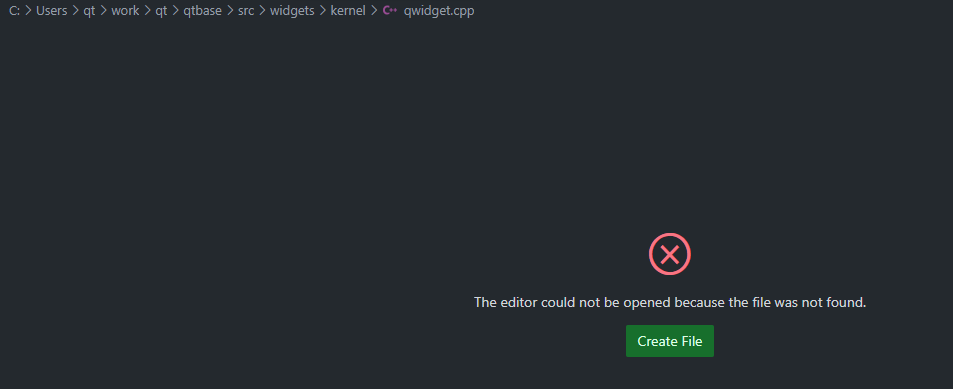
- sourceFileMap:key值为qt通过源码构建时的路径。通过步入调试时查看vscode上方会提示找哪个路径就以那个路径来配置。c:\\Users\\qt\\work\\qt这是根路径
下载Path Autocomplete与Path Intellisense插件,用来添加自动补全